1. saoimage ds9 について FITS 画像を表示するためのブラウザとして ds9 を使用してみよう。 コマンドラインから $ ds9 test.fits & と入力すれば、ウィンドウが立ち上がり、test.fits が表示される。 まず、画像を見やすくするために、例えば Scale zscale とするとよい。
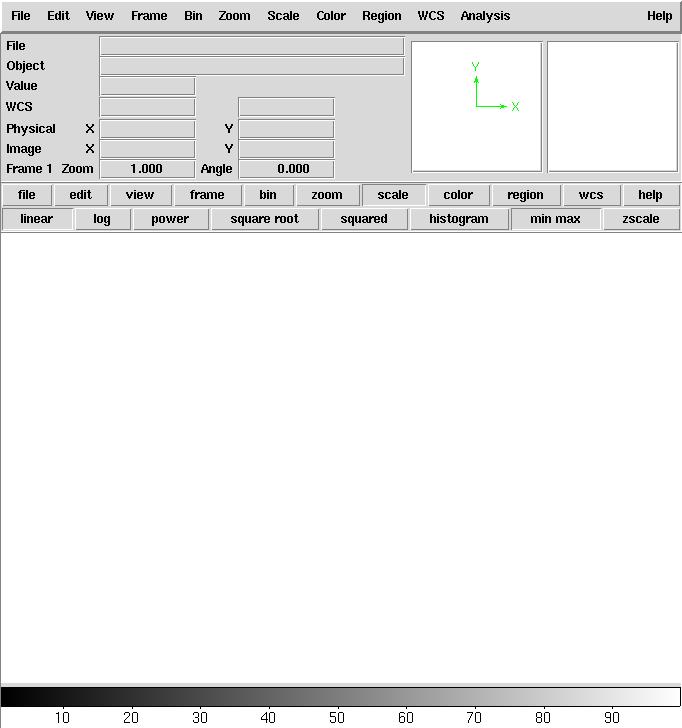 ds9 の中央に2段のボタンが並んでいるが、まず上段にある
Scale を押す(マウスの左ボタンでクリックする)と
下段のボタンが Scale のメニューに切り替わるので、
下段一番右の zscale を押す。
その他の機能として、
Zoom +,- で画像の拡大、縮小
を良く使う。
画像上でマウスの中ボタンをクリックすると、
クリックした場所が真ん中にくる
※この辺りの操作は ds9 のバージョンごとにころころ変わるのだが、
ここでは ds9 5.0 について解説している。
なお、これらの操作は一番上のメニューから選択して実行することもできる。
画像上でマウスの右ボタンでドラッグすると、画像コントラストの微調整が
できる 他にもいろいろな機能がある。
メニューから help を押してみるといろいろ説明されているので試してみよう。
ds9 の中央に2段のボタンが並んでいるが、まず上段にある
Scale を押す(マウスの左ボタンでクリックする)と
下段のボタンが Scale のメニューに切り替わるので、
下段一番右の zscale を押す。
その他の機能として、
Zoom +,- で画像の拡大、縮小
を良く使う。
画像上でマウスの中ボタンをクリックすると、
クリックした場所が真ん中にくる
※この辺りの操作は ds9 のバージョンごとにころころ変わるのだが、
ここでは ds9 5.0 について解説している。
なお、これらの操作は一番上のメニューから選択して実行することもできる。
画像上でマウスの右ボタンでドラッグすると、画像コントラストの微調整が
できる 他にもいろいろな機能がある。
メニューから help を押してみるといろいろ説明されているので試してみよう。
2. IRAF について a. IRAF の初期設定 IRAF を初めて使う人、IRAF を xgterm で設定していない人は、 IRAF の初期設定が必要である。 まず、IRAF 用のディレクトリを作成する。 ※今回の講習では、解析用ディレクトリ(たとえば /wa03a/subaru12/work/) を、IRAF 用のディレクトリとする。 次に xgterm を立ち上げる。 $ xgterm & 立ち上げたxgterm 上で IRAF 用のディレクトリに移動し、mkiraf を行なう。 $ cd /wa03a/subaru12/work/ $ mkiraf mkiraf を実行すると -- creating a new uparm directory Terminal types: xgterm,xterm,gterm,vt640,vt100,etc. Enter terminal type: と聞かれるので、xgterm と入力する。 設定が終わると、login.cl ファイルと、uparm/ ディレクトリができる。 IRAF を立ち上げるときは、必ず xgterm 上から行なうこと。 $ cd ~/iraf $ cl とするとIRAF が立ち上がる。 なお、もし間違えた場合には mkiraf を再実行すればよい。 既に一度 mkiraf を実行したディレクトリで mkiraf を再実行すると 最初に Initialize uparm? (y|n): と尋ねてくる。uparm は今までの IRAF のコマンド実行やパラメタ設定を 記憶してあるディレクトリである。再設定の場合はここは y と答えて 初期化してしまって良い。後は初回と同じく xgterm と答える。 b. imstat について FITS 画像の統計量を調べるために、IRAF の imstat コマンドがある。 最も基本的な使い方として、 cl> imstat test.fits と入力すると、image, npix, mean, stddev, min, max を求めてくれる。ここで、 image : 画像ファイル名 npix : 統計量を求めるのに使用した画像ピクセル数 mean : カウントの平均値 midpt : カウントのメディアン値 mode : カウントの最頻値(モード) stddev : カウントの標準偏差 min : カウントの最小値 max : カウントの最大値 である。他の統計値を求めるには、 cl> imstat test.fits fields="image,mean,midpt,mode,stddev" などとする。また、 cl> imstat test.fits[1:1000,1:1000] のようにすれば、test.fits の 1≦x≦1000, 1≦y≦1000 の領域について 統計量を求めることができる。 より詳しい使い方については、 cl> help imstat とするとヘルプを読むことができる。 c. imexam について 画像に写っている天体について調べるのに、IRAF の imexam コマンドがある。 今回は、指定した画像ファイルに写っている星の FWHM 値(seein 値)を 調べるのに使う。まず、コマンドラインから、ds9 を立ち上げる。 $ ds9 & これは IRAF 起動前でも後でも構わない。もし、xgterm で IRAF が 実行中の場合は、他の xterm や mlterm から起動しても問題ない。 次に IRAF から cl> display test.fits 1 として、画像を表示させておく。次に、 cl> imexam test.fits とすると、カーソルが ds9 の画像上に移動するので、 PSF を測定したい星に合わせる。 その状態で、j, k を押すと、 j : column 方向 (x方向) に gaussian fit したときの FWHM k : row 方向 (y 方向) に gaussian fit したときの FWHM が表示される。 Suprime-Cam 画像では、1 pixel = 0.202 arcsec なので、 FWHM が 5 (pixel )だったら、Seeing 値は 5 x 0.202 = 1.01 arcsec である。 FWHM を調べるには、他にも a, r コマンドなどを使う方法もある。 別の例として、標準星の解析を行う時、標準星フレームに写っている星の 測光を簡単に行う例を示す。 上と同様に画像を IRAF の display コマンドで表示させた後、 cl> imexam test.fits とすると、カーソルが ds9 の画像上に移動するので、 測光を行いたい標準星に合わせ、その状態で a を押す。 例えば以下のような出力が得られる。 # COL LINE COORDINATES # R MAG FLUX SKY PEAK E PA BETA ENCLOSED MOFFAT DIRECT 2546.06 1256.51 2546.06 1256.51 29.70 15.87 4480. -0.4384 22.79 0.66 16 1.88 10.13 10.22 10.00 ここで、FLUX を読めば、この星の測光結果が分かる。この場合、4480 ADU である。 その他、詳しい使い方については、 cl> help imexam とすれば、ヘルプを読むことができる。